
برای دانلود سریع فایل کافیست روی دکمهی پایین کلیک کنید برای دانلود اینجا کلیک فرمایید ( اضافه کردن متن دلخواه خود به اول و آخر فایل ها )

· • • • • • • • °°• اضافه کردن متن دلخواه خود به اول و آخر فایل ها اضافه کردن متن دلخواه خود به اول و آخر فایل ها فایل های مربوطه دانلود نرم افزار برای اضافه کردن متن دلخواه خود به اول و آخر فایل ها بصورت لیست شده در زیر می باشد برای دانلود هر کدام کلیک فرمایید › دانلود نرم افزار برای اضافه کردن متن دلخواه خود به اول و آخر دانلود نرم افزار برای اضافه کردن متن دلخواه خود به اول و آخر › › دانلود نرم افزار برای اضافه کردن متن دلخواه خود به اول و آخر › › امروز برای شما کاربران عزیز وبسایت فایل سحرآمیز یک نرم افزار برای اضافه کردن متن دلخواه خود به اول و آخر فایل ها را آماده دانلود قرار داده ایم ترفندها و دستورات کاربردی برای داده کاوی و اصلاح › ترفندها و دستورات کاربردی برای داده کاوی و اصلاح › اضافه کردن متن دلخواه به ابتدای تمام خطوط برای اضافه کردن یک متن دلخواه به ابتدای خطوط باز هم به سراغ می رویم و وارد منوی یا همان می شویم دانلود نرم افزار برای اضافه کردن متن دلخواه خود به اول و آخر › › دانلود نرم افزار برای اضافه کردن متن دلخواه خود به اول و آخر › › امروز برای شما کاربران عزیز وبسایت فایل سحرآمیز یک نرم افزار برای اضافه کردن متن دلخواه خود به اول و آخر فایل ها را آماده دانلود قرار داده ایم برای دریافت اطلاعات بیشتر به لینک زیر بروید ۳ روش ایجاد سربرگ در ورد افزودن زمان، عکس و ویرایش آن › › ۳ روش ایجاد سربرگ در ورد افزودن زمان، عکس و ویرایش آن › › روش ۱ دابل کلیک روی سربرگ روش ۲ استفاده از تب روش ۳ کلید میانبر اضافه کردن لوگو یا تصویر در سربرگ اضافه کردن تاریخ زمان در سربرگ ویرایش سبک، رنگ و اندازه عرض سربرگ تنظیم سربرگ های مختلف در صفحات مختلف ۱ روی قسمت بالای یکی از صفحات سند، دابل کلیک کنید یک خط نقطه چین فعال می شود ۲ حالا می توانید متن دلخواه خود را وارد کنید یا یک تصویر اضافه کنید ۳ برای انتخاب یا تغییر طرح سربرگ، روی منوی “” در تب کلیک کنید و طرح سربرگ دلخواه خود را انتخاب کنید ۴ برای بستن سربرگ روی متن داخل صفحه دوبار کلیک کنید ۱ روی تب “” کلیک کنید تا نوار ابزار آن باز شود ۲ روی گزینه “” کلیک کنید، لیستی از طرح های مختلف برای سربرگ نمایش داده می شود ۳ متن یا تصویر مانند لوگو شرکت مورد نظر خود را وارد کنید ۴ اکنون سربرگ در بالای همه صفحات قابل مشاهده خواهد بود ۱ کلیدهای “ ” را روی صفحه کلید فشار دهید، سپس کلید “” را بزنید تا منوی فعال شود ۲ مانند روش های قبل، یکی از طرح های سربرگ را به دلخواه انتخاب کنید ۳ متن خود را به سربرگ اضافه کنید ۴ برای بستن سربرگ، ابتدا کلیدهای “ ” و سپس کلید “” را فشار دهید نکته برای بستن سربرگ، در تب در روی گزینه روی قسمت سربرگ دوبار کلیک کنید تا وارد حالت ویرایش شوید به تب رفته و در گروه روی گزینه کلیک کنید، تصویر یا لوگو مورد نظر خود را انتخاب کنید گاهی اوقات اضافه کردن تاریخ یا زمان در سربرگ می تواند مفید باشد به عنوان مثال ممکنه بخواهید تاریخ ایجاد سند را در آن نشان دهید یا اینکه بخواهید تاریخ چاپ سند را نشان دهید که می توانید این کار را با تنظیم به روزرسانی خودکار انجام دهید اگر سندی دارید که آن را به طور مرتب به روزرسانی و چاپ می کنید، این روش مفید است زیرا همیشه جدیدترین نسخه قابل تشخ روی قسمت سربرگ دوبار کلیک کنید به تب بروید، در گروه روی گزینه کلیک کنید می دانیم که وقتی یک سربرگ در یک صفحه اضافه می کنیم، همان سربرگ به همه صفحات سند اضافه می شود پس چگونه سربرگ متفاوت در هر صفحه بسازیم؟ آموزش ورد ، نحوه اضافه کردن و سازماندهی متن در ورد بیشتر › › آموزش ورد ، نحوه اضافه کردن و سازماندهی متن در ورد بیشتر › › · اضافه کردن فضاها برای اضافه کردن فاصله بین کلمات و یا متن، دکمه اسپیس پایین صفحه کلید را فشار دهید ایجاد پاراگراف بعد برای رفتن به پاراگراف بعد فقط باید دکمه اینتر را فشار دهید نحوه افزودن متن به فایل › › نحوه افزودن متن به فایل › › · در صورت نیاز به تبدیل فایل به یک فایل ورد یا اکسل، آن را به سایر فرمتهای تبدیل کنید تغییرات را ذخیره کرده و از آن خارج شوید فایل جدید شما اکنون آماده است
برای دانلود فایل بر روی دکمه زیر کلیک کنید
دانلود مستقیم و سریع
برای دانلود اینجا کلیک فرمایید ( اضافه کردن متن دلخواه خود به اول و آخر فایل ها )
برای دانلود سریع فایل کافیست روی دکمهی پایین کلیک کنید برای دانلود اینجا کلیک فرمایید ( اضافه کردن متن دلخواه خود به اول و آخر فایل ها )
· • • • • • • • °°• اضافه کردن متن دلخواه خود به اول و آخر فایل ها اضافه کردن متن دلخواه خود به اول و آخر فایل ها فایل های مربوطه دانلود نرم افزار برای اضافه کردن متن دلخواه خود به اول و آخر فایل ها بصورت لیست شده در زیر می باشد برای دانلود هر کدام کلیک فرمایید › دانلود نرم افزار برای اضافه کردن متن دلخواه خود به اول و آخر دانلود نرم افزار برای اضافه کردن متن دلخواه خود به اول و آخر › › دانلود نرم افزار برای اضافه کردن متن دلخواه خود به اول و آخر › › امروز برای شما کاربران عزیز وبسایت فایل سحرآمیز یک نرم افزار برای اضافه کردن متن دلخواه خود به اول و آخر فایل ها را آماده دانلود قرار داده ایم ترفندها و دستورات کاربردی برای داده کاوی و اصلاح › ترفندها و دستورات کاربردی برای داده کاوی و اصلاح › اضافه کردن متن دلخواه به ابتدای تمام خطوط برای اضافه کردن یک متن دلخواه به ابتدای خطوط باز هم به سراغ می رویم و وارد منوی یا همان می شویم دانلود نرم افزار برای اضافه کردن متن دلخواه خود به اول و آخر › › دانلود نرم افزار برای اضافه کردن متن دلخواه خود به اول و آخر › › امروز برای شما کاربران عزیز وبسایت فایل سحرآمیز یک نرم افزار برای اضافه کردن متن دلخواه خود به اول و آخر فایل ها را آماده دانلود قرار داده ایم برای دریافت اطلاعات بیشتر به لینک زیر بروید ۳ روش ایجاد سربرگ در ورد افزودن زمان، عکس و ویرایش آن › › ۳ روش ایجاد سربرگ در ورد افزودن زمان، عکس و ویرایش آن › › روش ۱ دابل کلیک روی سربرگ روش ۲ استفاده از تب روش ۳ کلید میانبر اضافه کردن لوگو یا تصویر در سربرگ اضافه کردن تاریخ زمان در سربرگ ویرایش سبک، رنگ و اندازه عرض سربرگ تنظیم سربرگ های مختلف در صفحات مختلف ۱ روی قسمت بالای یکی از صفحات سند، دابل کلیک کنید یک خط نقطه چین فعال می شود ۲ حالا می توانید متن دلخواه خود را وارد کنید یا یک تصویر اضافه کنید ۳ برای انتخاب یا تغییر طرح سربرگ، روی منوی “” در تب کلیک کنید و طرح سربرگ دلخواه خود را انتخاب کنید ۴ برای بستن سربرگ روی متن داخل صفحه دوبار کلیک کنید ۱ روی تب “” کلیک کنید تا نوار ابزار آن باز شود ۲ روی گزینه “” کلیک کنید، لیستی از طرح های مختلف برای سربرگ نمایش داده می شود ۳ متن یا تصویر مانند لوگو شرکت مورد نظر خود را وارد کنید ۴ اکنون سربرگ در بالای همه صفحات قابل مشاهده خواهد بود ۱ کلیدهای “ ” را روی صفحه کلید فشار دهید، سپس کلید “” را بزنید تا منوی فعال شود ۲ مانند روش های قبل، یکی از طرح های سربرگ را به دلخواه انتخاب کنید ۳ متن خود را به سربرگ اضافه کنید ۴ برای بستن سربرگ، ابتدا کلیدهای “ ” و سپس کلید “” را فشار دهید نکته برای بستن سربرگ، در تب در روی گزینه روی قسمت سربرگ دوبار کلیک کنید تا وارد حالت ویرایش شوید به تب رفته و در گروه روی گزینه کلیک کنید، تصویر یا لوگو مورد نظر خود را انتخاب کنید گاهی اوقات اضافه کردن تاریخ یا زمان در سربرگ می تواند مفید باشد به عنوان مثال ممکنه بخواهید تاریخ ایجاد سند را در آن نشان دهید یا اینکه بخواهید تاریخ چاپ سند را نشان دهید که می توانید این کار را با تنظیم به روزرسانی خودکار انجام دهید اگر سندی دارید که آن را به طور مرتب به روزرسانی و چاپ می کنید، این روش مفید است زیرا همیشه جدیدترین نسخه قابل تشخ روی قسمت سربرگ دوبار کلیک کنید به تب بروید، در گروه روی گزینه کلیک کنید می دانیم که وقتی یک سربرگ در یک صفحه اضافه می کنیم، همان سربرگ به همه صفحات سند اضافه می شود پس چگونه سربرگ متفاوت در هر صفحه بسازیم؟ آموزش ورد ، نحوه اضافه کردن و سازماندهی متن در ورد بیشتر › › آموزش ورد ، نحوه اضافه کردن و سازماندهی متن در ورد بیشتر › › · اضافه کردن فضاها برای اضافه کردن فاصله بین کلمات و یا متن، دکمه اسپیس پایین صفحه کلید را فشار دهید ایجاد پاراگراف بعد برای رفتن به پاراگراف بعد فقط باید دکمه اینتر را فشار دهید نحوه افزودن متن به فایل › › نحوه افزودن متن به فایل › › · در صورت نیاز به تبدیل فایل به یک فایل ورد یا اکسل، آن را به سایر فرمتهای تبدیل کنید تغییرات را ذخیره کرده و از آن خارج شوید فایل جدید شما اکنون آماده است
برای دانلود فایل بر روی دکمه زیر کلیک کنید
دانلود مستقیم و سریع
 چت با Ajax
 درمان کبــد چرب
 سورس نرم افزار ویرایش
 عملیات حرارتی آزمایشگاه
 ویژوال بیسیک دات نت
 دیتابیس زبان انگلیسی
 صرف و نحو فارسی
 ابزار برچسب گذاری
 جستجوی کلیدواژه
 دانلود فایل تبدیل اکسل به وی کارت (Excel to VCF)
 دانلود نمونه فایل اکسل جستجوی داده ها با فرم کاربری
 دانلود نمونه قالب آماده اکسل با موضوع الگوی مسابقه تصویری
 دفتر ورود و خروج پرسنل
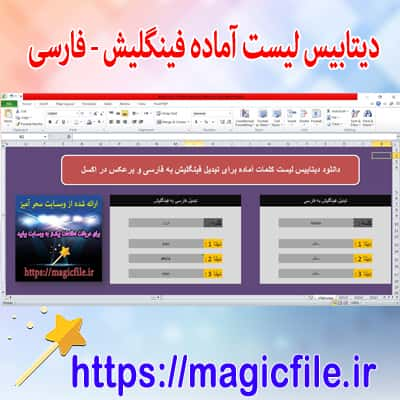 دانلود دیتابیس آماده لیست کلمات برای تبدیل فینگلیش به فارسی و برعکس در فایل اکسل
 سورس و کد نرم افزار ایجاد کننده پیوند نمادین رابط کاربری گرافیکی برای mklink، ابزار symlink مایکروسافت ویندوز
 دانلود آبجکت اسکچاپ مجموعه 140 متريال آماده vray اسکچاپ
 سورس و کد نمونه فایل ویرایشگر در محیط برنامه نویسی سی شارپ
 دانلود نمونه سورس و کد کار با اکسل با استفاده از سی شارپ
 دانلود نمونه فایل حذف ردیف های تکراری در اکسل
 دانلود نمونه فاکتور رسمی در اکسل
 پیدا کردن کلمات با حروف مشخص
 اسکریپت خبرنامه
 دانلود نمونه قالب آماده تم پاورپوینت هتل لوکس
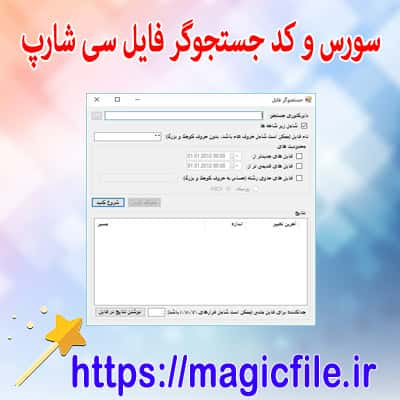 جستجوگر فایل در سی شارپ
 اسکریپت ایجاد جدول کلمات متقاطع فارسی/انگلیسی با استفاده از جستجوی پیشرو در asp سی شارپ
 سورس و کد ویژوال بیسیک دات نت نرم افزار رمزگذاری رمزگشایی فایل