
برای دانلود سریع فایل کافیست روی دکمهی پایین کلیک کنید برای دانلود اینجا کلیک فرمایید ( ساخت کرنومتر در اکسل )

· • • • • • • • °°• ساخت کرنومتر در اکسل ساخت کرنومتر در اکسل نمونه فایل نحوه ایجاد کرونومتر در اکسل کرنومتردراکسل ایجادکرنومتردراکسل ساختکرنومتردراکسل فایلاکسلکورنومتر ساختکاملکرنومتردراکسل تایمردراکسل › › نمونه فایل نحوه ایجاد کرونومتر در اکسل نمونه فایل نحوه ایجاد کرونومتر در اکسل › › نمونه فایل نحوه ایجاد کرونومتر در اکسل › › امروز در این پست برای شما کاربران عزیز وبسایت فایل سحرآمیز یک نمونه فایل نحوه ایجاد کرونومتر در اکسل را آماده دانلود قرار داده ایم فایل اکسل کورنومتر ثانیه شمار – طرحبازار › › فایلاکسلفایل اکسل کورنومتر ثانیه شمار – طرحبازار › › فایلاکسل فایل اکسل کورنومتر ثانیه شمار این فایل با استفاده از اکسل ۲۰۱۶ تهیه شده و بهترین کارایی را در این نسخه دارد اما بر روی نسخه های ۲۰۱۰ و ۲۰۱۳ و ۲۰۱۶ و ۲۰۱۹ آزمایش شده و به خوبی کار می کند آموزش ایجاد اکسل زمان سنج شمارنده معکوس تایمر ثانیه شمار › ایجاداکسلزمانسنجآموزش ایجاد اکسل زمان سنج شمارنده معکوس تایمر ثانیه شمار › ایجاداکسلزمانسنج · آموزش ایجاد اکسل زمان سنج شمارنده معکوس تایمر ثانیه شمار معکوس در اکسل نمودار را انتخاب کنید ، به برگه بروید و اندازه ها را به “و ” تغییر دهید روی نماد علامت به فایل اکسل کرنومتر طرح بازار نماشا › › فایل اکسل کرنومتر طرح بازار نماشا › › · فایل اکسل کورنومتر یا ثانیه شمار جهت اندازه گیری زمان انجام کارها استفاده می شود سورس آموزش ساخت کرنومتر در سی شارپ سورس آموزش ساخت کرنومتر در سی شارپ سورس آموزش ساخت کرنومتر در سی شارپ آموزش ساخت نمودار در اکسل به صورت پیشرفته آموزش ساخت نمودار در اکسل به صورت پیشرفته آموزش ساخت نمودار در اکسل به صورت پیشرفته ترسیم خطی عمودی در نمودار خطی رسم نمودار خطی در اکسل آموزش نمودار اکسل ترسیم خطی عمودی در نمودار خطی رسم نمودار خطی در اکسل آموزش نمودار اکسل ترسیم خطی عمودی در نمودار خطی رسم نمودار خطی در اکسل آموزش نمودار اکسل آموزش کامل رسم نمودار در اکسل به همراه تصویر مرحله به › › آموزش کامل رسم نمودار در اکسل به همراه تصویر مرحله به › › با نمودارهای اکسل بیشتر آشنا شویم نحوه رسم نمودار خطی رسم نمودار ستونی در اکسل ویژگیهای دیگر نمودارها تغییر دادههای سطر و ستون تغییر نوع نمودار تغییر جای نمودار به روز نگه داشتن دادههای نمودار اکسل شامل مجموعه عظیمی از نمودارها و جداول برای کمک به ارائه آسانتر و جذابتر دادهها است اگرچه بهرهگیری از چندین نوع نمودار برای نمایش یک دسته از دادهها میتواند عملی باشد، اما معمولاً توصیه میشود تا از یک نوع نمودار برای این کار استفاده شود چندین دسته نمودار اصلی در اکسل وجود دارد که در ادامه به آنها اشاره خواهیم کرد اگرچه اصول رسم نمودارهای مختلف در اکسل یکسان است، اما امکان دارد در برخی جزئیات با هم تفاوت داشته باشند برای شروع به نحوه رسم نمودار خطی خواهیم پرداخت؛ نموداری که معمولاً کاربرد بسیاری برای نمایش تغییر دادهها در طی زمان دارد در ابتدا باید ستون حاوی دادههای خود را انتخاب کنید و سپس مانند تصویر زیر از تب گزینه مربوط به نمودار خطی را برگزین حالا زمان آن رسیده که رسم نمودار در اکسل را آغاز کنیم برای رسم نمودار در اکسل، کافی است مراحل زیر را طی کنید ۱ سلولهای مورد نظر خود را که میخواهید در نمودار بگنجانید انتخاب کنید این سلولها بهتر است شامل عنوان هر سطر و ستون هم باشد سلولهایی که انتخاب میکنید منبع اصلی دادهها برای نمایش در نمودار خواهند بود ما در مثال زیر سلولهای را راههای زیادی برای اعمال تغییرات دلخواه روی نمودارها وجود دارد برای مثال، اکسل به شما اجازهی اعمال تغییرات روی دادهها، تغییر نوع نمودار و حتی تغییر جای چارت در صفحهی اکسل را هم میدهد گاهی اوقات ممکن است بخواهید نوع بخشبندی نمودار خود را تغییر دهید برای مثال، در نمودار شکل زیر؛ دادههای مربوط به فروش کتابها به صورت سالانه مشخص شده که هر ستون نشان دهندهی ژانر کتابهاست حال میخواهیم با اعمال تغییرات در نمودار، گروه بندی بر اساس ژانر و هر ستون نشان دهندهی یک سال باشد با انجام این کار هیچ تغییری در دادهها اعمال نمیشود و تن اگر احساس کردید دادههای شما در نوع خاصی از نمودار به خوبی نمایش داده نمیشود، میتوانید نوع نمودار خود را تغییر دهید انجام این کار بسیار ساده است در مثالی که میزنیم سعی میکنیم نمودار خود را از حالت ستونی به حالت خطی تغییر دهیم ۱ از تب روی گزینهی کلیک کنید ۲ پنجرهی مربوط به تغییر نوع نمودار نمایش داده میشود روی بعد از رسم نمودار در اکسل، نمودار شما به عنوان یک شیء در صفحهی کار شما نشان داده خواهد شد شما میتوانید جای نمایش این نمودار را بدون هیچ مشکلی تغییر دهید برای این کار میتوانید مراحل زیر را طی کنید ۱ نموداری که میخواهید جایش را تغییر دهید انتخاب کنید ۲ از تب روی دستور کلیک کنید ۳ پنجرهی مربوط به تغییر جای نمودار باز می به صورت پیشفرض، اگر بعد از رسم نمودار در اکسل بخواهید دادهای به سطرها و ستونهای خود اضافه کنید، شاهد اعمال تغییرات روی نمودار نخواهید بود برای حل این مشکل باید محدودهی دادههای خود را مشخص کنید این کار به سادگی قابل انجام است روی نمودار کلیک کنید این موضوع باعث میشود تا سلولهای مورد نظر نشان داده شوند به سادگی میتوانید با بزرگ تر کردن پروژه ساخت ۱۰ کرنومتر › › پروژه ساخت ۱۰ کرنومتر › › ۲۰ روز کارفرمای جدید تهران ثبت پیشنهاد روی پروژه ثبت پروژه مشابه ۱۰ کرنومتر زیرِهم که در ستون اول نام و در ستون دوم رکورد در ستون سوم فاصله از رکورد سریع تر ثبت شده در ستون چهارم رده بندی
برای دانلود فایل بر روی دکمه زیر کلیک کنید
دانلود مستقیم و سریع

 چت با Ajax
 درمان کبــد چرب
 سورس نرم افزار ویرایش
 عملیات حرارتی آزمایشگاه
 ویژوال بیسیک دات نت
 دیتابیس زبان انگلیسی
 صرف و نحو فارسی
 ابزار برچسب گذاری
 جستجوی کلیدواژه
 دانلود فایل تبدیل اکسل به وی کارت (Excel to VCF)
 دانلود نمونه فایل اکسل جستجوی داده ها با فرم کاربری
 دانلود نمونه قالب آماده اکسل با موضوع الگوی مسابقه تصویری
 دفتر ورود و خروج پرسنل
 دانلود دیتابیس آماده لیست کلمات برای تبدیل فینگلیش به فارسی و برعکس در فایل اکسل
 سورس و کد نرم افزار ایجاد کننده پیوند نمادین رابط کاربری گرافیکی برای mklink، ابزار symlink مایکروسافت ویندوز
 دانلود آبجکت اسکچاپ مجموعه 140 متريال آماده vray اسکچاپ
 سورس و کد نمونه فایل ویرایشگر در محیط برنامه نویسی سی شارپ
 دانلود نمونه سورس و کد کار با اکسل با استفاده از سی شارپ
 دانلود نمونه فایل حذف ردیف های تکراری در اکسل
 سیستم مدیریت زمان
 مقاله در مورد الکتریسیته ساکن
 اجرای بصری حرکت داده الگوریتم گراهام
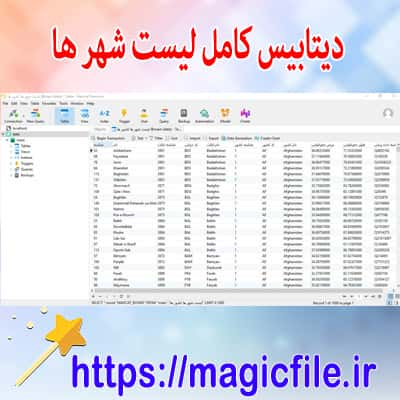 دانلود دیتابیس بزرگ لیست شهرهای کشورها
 باينري به متن vb.net
 نمونه سورس و کد نرم افزار مدیریت رمز ورود شخصی رمزگذاری 128 بیتی